みなさんこんにちは、コンです。
「ETCマイレージサービスに登録したいけど、やり方がわからない」「手続きがめんどくさそう」このような悩みをお持ちではありませんか?
そんなあなたのために、この記事ではETCマイレージサービスの登録方法を解説します。
準備物はたったの4つ。その後は簡単 3STEPで登録完了です。登録直後からETCマイレージポイントが貯められるようになります。今から高速道路に乗る方も、ぜひ出発前に登録してください。
用意すべき4つのもの
ETCマイレージサービスに登録するには以下の4点が必要です。
- ETC カード
- 車載器管理番号
- 車のナンバー
- メールアドレス

車載器管理番号ってなに??

ETC車載器、一台一台に割り当てられた19桁の識別番号だよ!
車載器本体に貼ってあるシール、またはETC車載器セットアップ申込書・証明書に書いてあるよ!
超簡単、登録手順 3STEP
準備ができたらさっそく登録を進めましょう。スマホから簡単に手続きできます。
STEP 1.公式サイトへアクセスし、登録開始
サイトにアクセス&新規登録画面へ
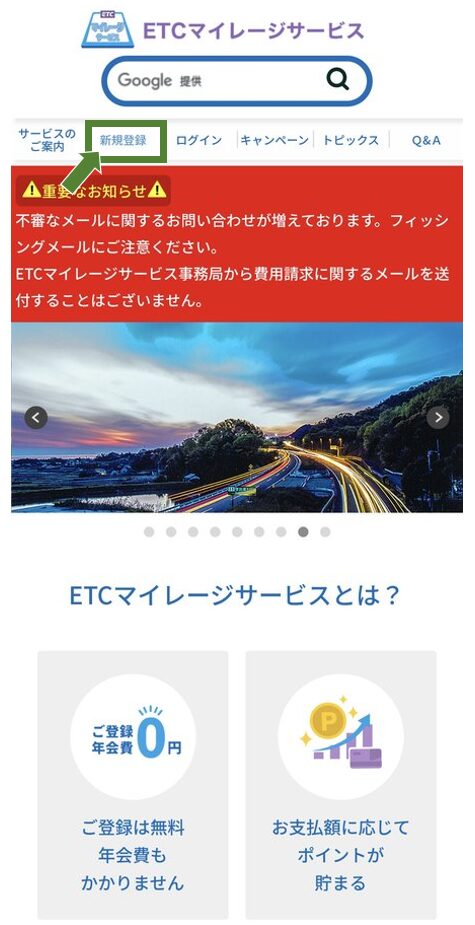
ETCマイレージサービスのサイトにアクセスします。サイト上部に「新規登録」のタブがあるので、そこをタップします。
新規登録を開始
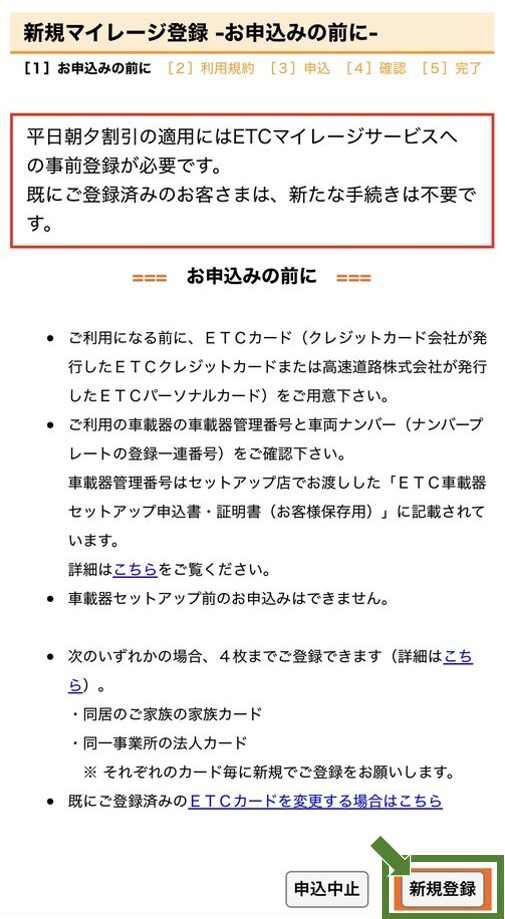
<お申込み前に>に移行したら、画面下部の「新規登録」をタップしましょう。
<利用規約>に移行します。
STEP 2.各種確認と仮登録
利用規約&プライバシーポリシーに同意
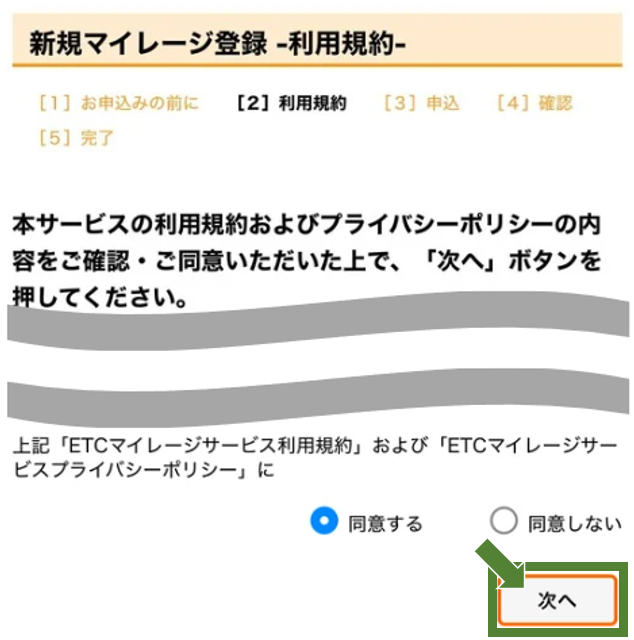
<利用規約>に移行後、利用規約およびプライバシーポリシーを読みます。
「同意する」にチェックを入れ、「次へ」をタップしましょう。
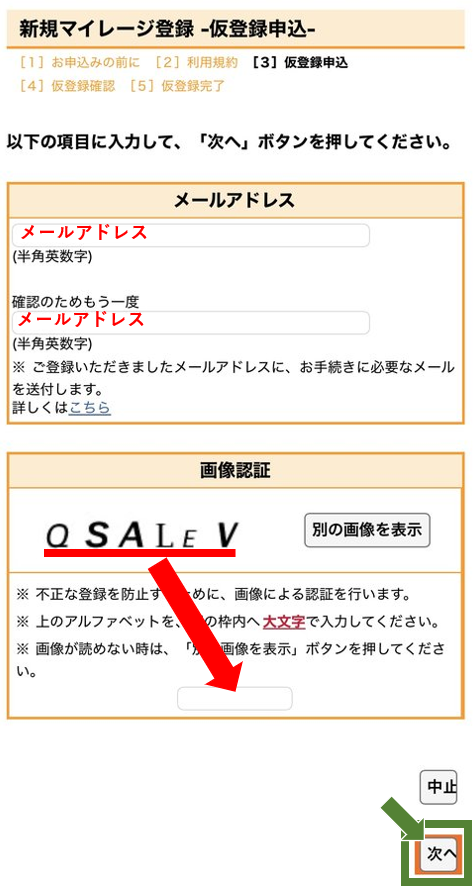
仮登録申込
利用規約とプライバシーポリシーに同意すると、<仮登録申込>に移行します。
用意したメールアドレスを入力し、画像認証を行い、「次へ」をタップします。
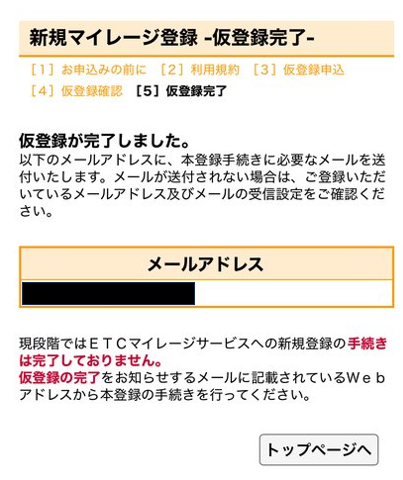
仮登録完了メールの受け取り
仮登録が完了しました。入力したメールアドレス宛に、「ETCマイレージサービス仮登録完了」というメールが届いています。メールに記載されたURLから<本登録申込>へ進みましょう。
あれ、メールが届いてないよ!?
迷惑メールフォルダーに入っていることがあるよ。
一度確認してみよう!
STEP 3.申込情報の入力
申込情報入力
<本登録申込>に移行したら、申込情報を入力しましょう。
入力する情報は以下の通り。
- 氏名
- 生年月日
- 住所
- 電話番号
- 車載器情報
- 車載器管理番号(19桁)
- 車両番号(ナンバープレートの4桁)
- ETCカード情報
- ETCカード番号
- 有効期限
各種設定
ここまでたどり着けばあと少しです。各種設定は登録後にいつでも変更できるので、登録だけ済ませてもいいでしょう。先に設定したい方向けに、かんたんにサービスを説明しておきます。
ポイント自動還元サービス
ポイントの有効期限は、付与された月の翌年度末です。ポイント自動還元サービスを有効にしておけば、ポイントの失効をある程度防ぐことができます。
ポイント残高のお知らせ
毎月20日以降にポイント残高をメールで通知してくれます。毎月20日は、ポイント付与日です。ポイント付与後にメールで今月の残高を通知してくれます。
お知らせメール
道路情報や移動還元サービスでの還元実施をメールで通知してくれます。
インターネット用パスワード
マイページへのログイン用パスワードを自分で決めます。
自動音声ダイヤル用パスワード
電話からポイント残高の照会などが行えるのが自動音声ダイヤルです。利用の際に求められる6~8桁のパスワード(数字のみ)を設定します。インターネット用パスワードとは別物です。
登録完了
入力内容を確認し、「登録」をタップすると<登録完了>に移行します。同時に届いたメールにIDが記載されています。
これで登録完了です。登録した直後からETCマイレージポイントを貯めることができます。
まとめ
今回はETCマイレージサービスの登録手順を画像付きで解説しました。方法は以下の通りです。
- 必要な4つのものを準備する
- 簡単3STEP
- 登録完了
これであなたもETCマイレージサービスを利用できます。お得に高速道路を利用して、豊かなカーライフを満喫しましょう!
出典・引用元について
本記事の手続き解説に使用しているスクリーンショット画像は、すべて以下の公式サイトより引用・撮影したものです。読者の利便性のために、一部画像に赤枠や矢印などの解説用加工を施しています。

コメント